
Gitea
Betreiben Sie Gitea mit RustFS als S3-Speicher-Backend für LFS-Objekte und Anhänge, bereitgestellt mit Docker Compose.
In dieser Anleitung verbinden Sie Gitea — den selbst gehosteten Git-Dienst — über den Speichertyp minio von Gitea mit RustFS. Sie starten Gitea mit Docker Compose, legen ein Repository an, pushen ein Git-LFS-Objekt, hängen eine Datei an ein Issue an und prüfen, dass sowohl das LFS-Objekt als auch der Anhang in RustFS gespeichert werden. Der Ablauf wurde mit gitea/gitea:1.24.4 und rustfs/rustfs-x86-musl:v2.3.1 verifiziert.
Sie benötigen Docker mit dem Compose-Plugin sowie die Clients git und git-lfs auf Ihrer Arbeitsstation. Dieses Setup ist für lokale Integrationstests gedacht, nicht für den Produktivbetrieb.
Architektur
Gitea speichert das Git-Repository selbst auf der lokalen Festplatte. Der Speichertyp minio leitet große Dateien — LFS-Objekte, Issue-Anhänge, Avatare, Repository-Archive, Pakete und Actions-Artefakte — in den Bucket gitea-data in RustFS. Gitea legt den Bucket beim Start an, wenn er noch nicht existiert.
Projektdateien anlegen
Erstellen Sie ein Arbeitsverzeichnis:
mkdir rustfs-gitea
cd rustfs-gitea
Erstellen Sie eine Umgebungsdatei und ersetzen Sie beide Platzhalter für die Zugangsdaten:
RUSTFS_ACCESS_KEY=<your-access-key>
RUSTFS_SECRET_KEY=<your-secret-key>
Verwenden Sie dedizierte Zugangsdaten für den Bucket gitea-data. Nehmen Sie .env nicht in die Versionsverwaltung auf.
Erstellen Sie die Gitea-Konfiguration und ersetzen Sie beide Platzhalter für die Zugangsdaten durch dieselben Werte wie in .env. Der globale Speichertyp minio gilt für LFS, Anhänge, Avatare, Repository-Archive, Pakete und Actions-Artefakte:
APP_NAME = RustFS Gitea
RUN_MODE = prod
WORK_PATH = /data/gitea

[server]
DOMAIN = localhost
ROOT_URL = http://localhost:3000/
HTTP_PORT = 3000
LFS_START_SERVER = true

[database]
DB_TYPE = sqlite3
PATH = /data/gitea/gitea.db

[storage]
STORAGE_TYPE = minio
MINIO_ENDPOINT = rustfs:9000
MINIO_ACCESS_KEY_ID = <your-access-key>
MINIO_SECRET_ACCESS_KEY = <your-secret-key>
MINIO_BUCKET = gitea-data
MINIO_LOCATION = us-east-1
MINIO_USE_SSL = false

[log]
MODE = console
LEVEL = info

[security]
INSTALL_LOCK = true
SECRET_KEY = change-me-to-a-random-string
LFS_START_SERVER aktiviert die Git-LFS-HTTP-API. MINIO_ENDPOINT verwendet den Compose-internen Hostnamen rustfs. Der Endpunkt wird standardmäßig mit pfadbasierter Adressierung (Path-Style) erreicht.
Erstellen Sie die Compose-Datei:
services:
  rustfs:
    image: rustfs/rustfs-x86-musl:v2.3.1
    environment:
      RUSTFS_ACCESS_KEY: ${RUSTFS_ACCESS_KEY}
      RUSTFS_SECRET_KEY: ${RUSTFS_SECRET_KEY}
      RUSTFS_VOLUMES: /data
      RUSTFS_ADDRESS: ":9000"
      RUSTFS_CONSOLE_ADDRESS: ":9001"
      RUSTFS_CONSOLE_ENABLE: "true"
    volumes:
      - rustfs-data:/data
    ports:
      - "9000:9000"
      - "9001:9001"
    healthcheck:
      test: ["CMD", "curl", "-sf", "http://127.0.0.1:9000/health"]
      interval: 10s
      timeout: 5s
      retries: 6
      start_period: 10s
    networks:
      - gitea

  gitea:
    image: gitea/gitea:1.24.4
    depends_on:
      rustfs:
        condition: service_healthy
    environment:
      USER_UID: "1000"
      USER_GID: "1000"
    volumes:
      - gitea-data:/data
      - ./app.ini:/data/gitea/conf/app.ini:ro
    ports:
      - "3000:3000"
    networks:
      - gitea

networks:
  gitea:

volumes:
  rustfs-data:
  gitea-data:
Das von einem Volume gestützte Verzeichnis /data behält die SQLite-Datenbank und die Git-Repositories über Container-Neustarts hinweg. LFS-Objekte und Anhänge liegen in RustFS.
Bereitstellung prüfen und starten
Prüfen Sie die Compose-Datei, bevor Sie Container starten:
docker compose configStarten Sie die Dienste:
docker compose up -d
docker compose ps
Beobachten Sie das Gitea-Protokoll, bis jedes Speicher-Backend den Typ Minio meldet:
docker compose logs gitea | grep "Initialising"Die Ausgabe sollte Attachment, Avatar, LFS und die übrigen Speicherabschnitte auflisten, jeweils gefolgt von einer Zeile Creating Minio storage at rustfs:9000:gitea-data.
Öffnen Sie http://localhost:3000 und legen Sie das Administratorkonto an. Öffnen Sie anschließend die RustFS Console (Weboberfläche) unter http://localhost:9001. Der Bucket gitea-data erscheint nach der ersten Speicheroperation.
Git-LFS-Objekt pushen
Legen Sie in der Gitea-Weboberfläche ein Repository namens rustfs-demo an und pushen Sie anschließend eine von LFS verfolgte Datei von Ihrer Arbeitsstation:
mkdir lfs-demo && cd lfs-demo
git init
git config user.email you@example.com
git config user.name you
git lfs install
git lfs track "*.bin"
git add .gitattributes
dd if=/dev/urandom of=dataset.bin bs=1M count=8
git add dataset.bin
git commit -m "add LFS dataset"
git remote add origin http://localhost:3000/<your-username>/rustfs-demo.git
git push origin main
git push lädt das LFS-Objekt über die Gitea-LFS-API hoch, die es nach RustFS schreibt. Klonen Sie das Repository in ein zweites Verzeichnis und führen Sie git lfs pull aus. Die heruntergeladene Datei dataset.bin muss byteweise mit dem Original übereinstimmen:
sha256sum dataset.bin
cd ../lfs-demo-clone && git lfs pull && sha256sum dataset.bin
Beide Prüfsummen stimmen überein, weil beide Clients das Objekt aus RustFS lesen.
Datei an ein Issue anhängen
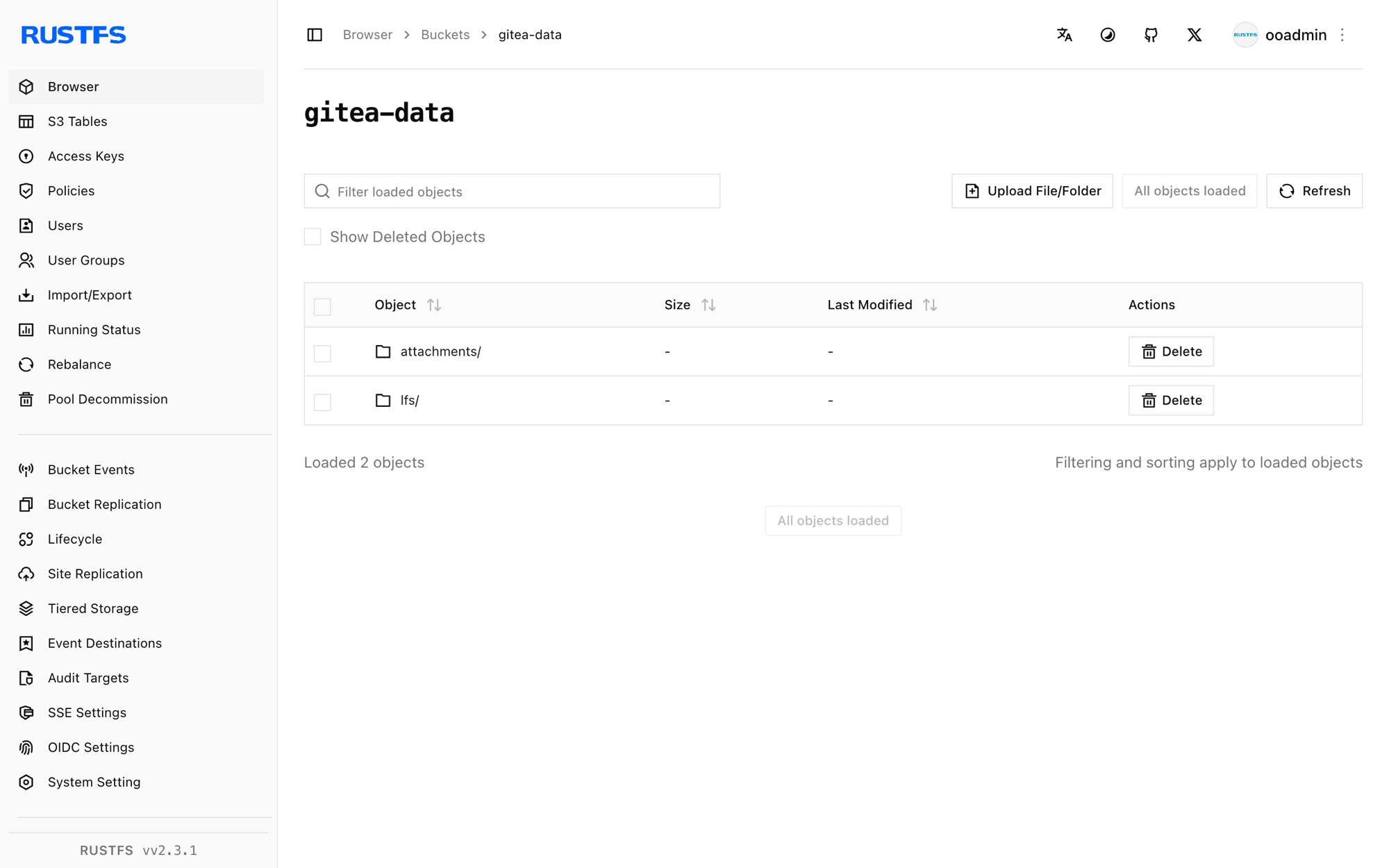
Öffnen Sie das Repository rustfs-demo, legen Sie ein Issue an und hängen Sie über das Issue-Formular eine kleine Textdatei an. Gitea speichert den Upload als attachments/<prefix>/<uuid> im Bucket gitea-data und liefert Downloads über /attachments/<uuid> aus.
Objekte in RustFS prüfen
Listen Sie den Bucket mit dem rc-Client auf:
docker compose exec rustfs /usr/bin/rc ls local/gitea-data/ -rDie Ausgabe sollte das LFS-Objekt unter lfs/ und den Anhang unter attachments/ enthalten:
attachments/9/2/92fdd48d-531c-4cba-8b3f-4e2004a10fc7
lfs/37/76/6ddfc07e803de58a69328db9a58a07cf7080ddde55c155a7531bc650a000
Der LFS-Objektschlüssel ist der SHA-256-Inhaltshash des Git-LFS-Protokolls.
Bereitstellung anhalten oder zurücksetzen
Stoppen Sie die Container und behalten Sie alle Daten:
docker compose downDas RustFS-Volume behält den Bucket gitea-data, daher überstehen LFS-Objekte und Anhänge einen Neustart. Um alles zu löschen, einschließlich der Objekte in RustFS, fügen Sie --volumes hinzu.
Fehlerbehebung
Statt der Anmeldeseite erscheint die Gitea-Installationsseite
Die Konfigurationsdatei muss im Container unter /data/gitea/conf/app.ini liegen. Ist der Mount-Pfad falsch, startet Gitea mit den Standardwerten und zeigt den Installationsassistenten. Hängen Sie die Datei wie im Compose-Beispiel ein und starten Sie neu.
Der Push schlägt mit einem LFS- oder 403-Fehler fehl
Stellen Sie sicher, dass die Zugangsdaten in app.ini mit den RustFS-Zugangsdaten übereinstimmen und dass der Hostname rustfs im Compose-Netzwerk aufgelöst wird:
docker compose logs gitea | grep -i minioObjekte landen im lokalen Speicher statt in RustFS
Die Umgebungsvariable GITEA__storage__STORAGE_TYPE: minio und der Abschnitt [storage] in app.ini müssen übereinstimmen. Starten Sie Gitea nach einer Änderung neu und prüfen Sie die Logzeilen Initialising erneut.
Nächste Schritte
- Lesen Sie die S3-Kompatibilitätshinweise, bevor Sie weitere Gitea-Speicherziele verwenden.
- Erstellen Sie dedizierte Produktions-Zugangsdaten über die Zugriffsschlüssel-Verwaltung.
- Folgen Sie der Gitea-Speicher-Dokumentation, um Pakete, Actions-Artefakte oder einzelne Speicherabschnitte in eigene Buckets zu verlagern.